
Tạo usb cài Windows 7 thành công 100%
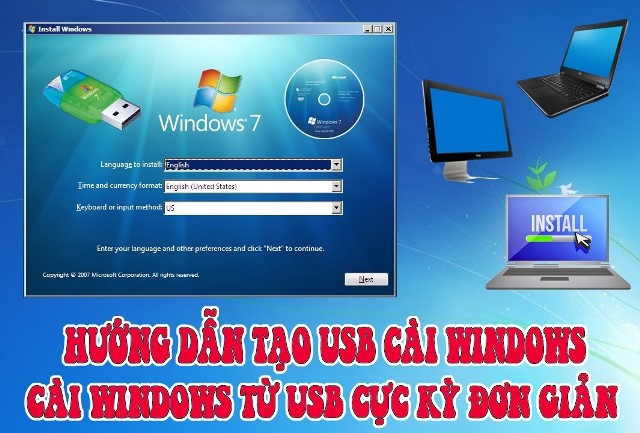
Máy tính của bạn đang bị lỗi windows và bạn muốn cài đặt lại hệ điều hành. Bạn đã có sẵn 1 chiếc USB trống (4GB) hãy tận dụng ngay chiếc usb đó thành chiếc usb cài đặt windows 7 thần thánh.
Để tạo 1 usb cài win7 thần thánh bạn cần một số yếu tố như
- 1 chiếc USB tối thiểu 4GB format trắng
- File iso windows 7 phiên bản mà bạn muốn cài
- Và cuối cùng cái khá quan trọng đó là công cụ tạo usb cài windows 7 ( Windows 7 USB/DVD Download Tool )
Tiến hành tạo usb cài win 7
Bước 1: Tải File iso bạn muốn cài windows về ở trong bài viết này tôi chọn Windows 7 Professional
https://download.com.vn/windows-7-professional-32-bit/download
https://download.com.vn/windows-7-professional-64-bit/download
Bản 32 hoặc 64 bit tuỳ thuộc vào cấu hình máy của bạn. Thông thường nếu ram 2GB thì chạy bạn 32bit còn ram 4GB trở lên thì chạy bản 64 bit
Tải phần mềm Windows 7 USB/DVD Download Tool về theo link sau, đây là công cụ giúp chúng ta tạo usb cài win 7
https://download.com.vn/windows-7-usb-dvd-download-tool/download
Nếu máy bạn nào chưa có NET Framework cần phải cài thêm vì máy tính yêu cầu phải NET Framework 2.0 trở lên. Link tải mình cũng để bên dưới luôn
https://download.com.vn/microsoft-net-framework/download
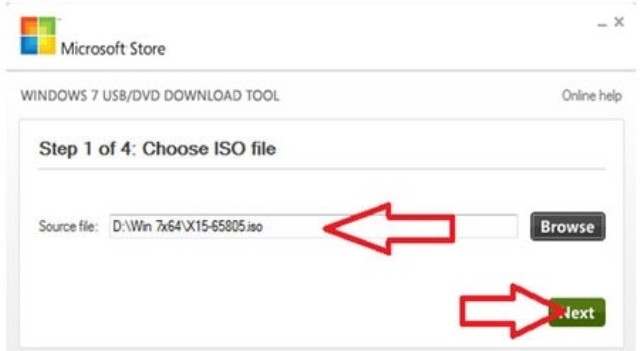
Bước 2: Sau khi bạn tải phần mềm Windows 7 USB/DVD Download, nhấp chọn phần mềm đó, sẽ thấy giao diện giống bên dưới, tại nút Browse rồi tìm tới thư mục chứa file .ISO (cũng đã tải về trước đó). Tiếp theo ấn next
Bước 3: Bạn chọn USB device giống trong hình bên dưới
.jpg)
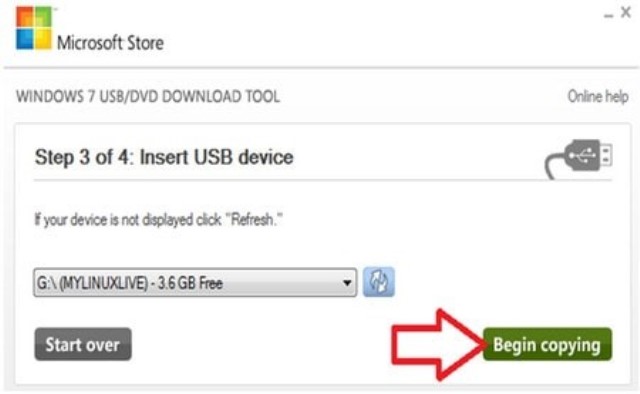
Bước 4: Tại đây bạn chọn tên usb mà muốn cài đặt sau đó nhấn Begin copying để bắt đầu copying file
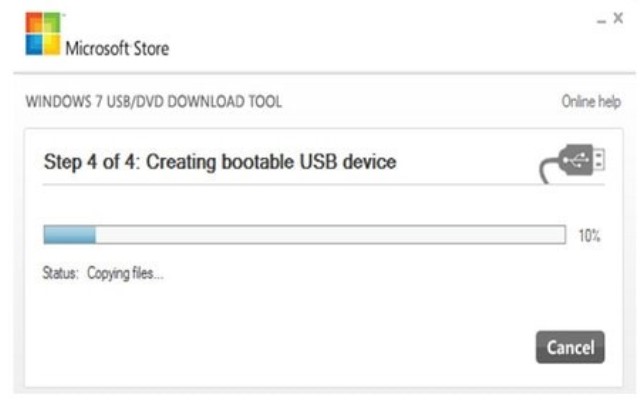
Bước 5: Kiếm một ly café ngồi nhâm nhi đợi copy nữa là xong
Để kiểm tra xem bạn đã làm thành công hay chưa bằng cách nhấn chuột phải vào biểu tượng Computer chọn Manage bấm vào Disk Management. Bạn để ý dung lượng và phân vùng đã Active , Primary Partition… thì OK. Như vậy đã tạo được một Usb cài win 7.
Việc còn lại của các bạn là boot vào USB và tiến hành cài đặt lại windows, tuỳ mỗi dòng máy sẽ có mỗi phím boot riêng biệt
Tổng hợp phím tắt vào Boot Option và BIOS của máy tính
Laptop Asus
Boot Option: ESC
Bios: DELETE, F2
Laptop Compaq
Boot Option: Esc, F9
Bios: F10
Laptop Toshiba
Boot Option: F12
Bios: F2.
Laptop Dell và Acer
Boot Option: Thông thường là F12.
Bios: Thông thường là F2.
Laptop eMachines
Boot Option: F12
Bios: Tab, Del
Laptop Fujitsu
Boot Option: F12
Bios: F2
Laptop HP
Boot Option: ESC, F9
Bios: ESC, F10, F1
Laptop Lenovo
Boot Option: F12, F8, F10. Riêng IdeaPad P500 thì F12 or Fn + F11
Bios: F1, F2
Laptop Samsung
Boot Option: ESC. Với Ativ Book 2, 8, 9 là F2
Bios: F2. Với Ativ Book 2, 8, 9 là F10
Laptop Sony
Nhóm 1: VAIO Duo, Pro, Flip, Tap, Fit
Boot Option: assist button
Bios: assist button
Nhóm 2: VAIO, PCG, VGN
Boot Option: F11
Bios: F1, F2, F3
Nhóm 3: VGN
Boot Option: Esc, F10
Bios: F2
Sản phẩm bán chạy


SẠC LAPTOP TOSHIBA 75W 19V – 3.95A
SẠC LAPTOP TOSHIBA 75W 19V – 3.95A

SẠC LAPTOP TOSHIBA 65W 19V – 3.42A
SẠC LAPTOP TOSHIBA 65W 19V – 3.42A
DANH MỤC SẢN PHẨM
TIN TỨC CÔNG NGHỆ Xem tất cả
CÓ THỂ BẠN QUAN TÂM
- sửa laptop uy tín tphcm
- thay bản lề laptop lấy liền
- cứu dữ liệu ổ cứng
- sửa máy tính tại nhà
- vệ sinh laptop giá rẻ
