
Các cách tăng tốc windows 10
Hiện nay windows 10 đã trở thành 1 trong các hệ điều hành phổ biến và được yêu thích nhất. Nhưng làm sao để tăng tốc windows 10 thì bạn số bạn còn chưa biết. Với bài viết này Sửa Laptop Saigon sẽ nêu một số cách thông dụng giúp cho máy tính của bạn chạy tốt hơn
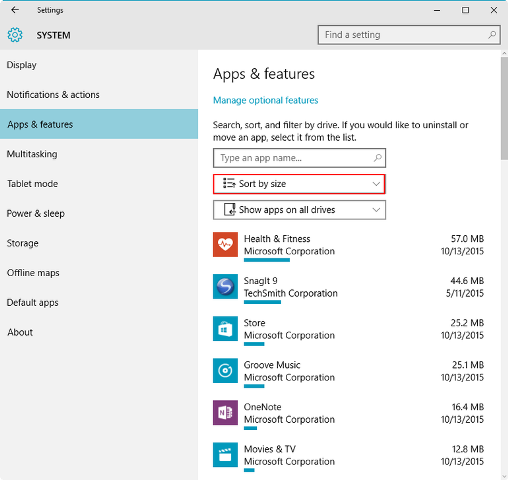
1. Gỡ bỏ những ứng dụng không cần thiết giúp tăng tốc windows 10
Không chỉ những phần mềm bạn cài đặt theo ý muốn, mà ngay cả các phần mềm, ứng dụng được cài đặt sẵn bởi các nhà sản xuất máy tính bạn cũng có thể tìm và gỡ nó ra nhé, nhưng hãy nhớ tìm hiểu kỹ trước khi gỡ nhé.
Vì sao phải gỡ các phần mềm đơn giản vì những phần mềm đó chúng ta không cần đến nếu để nó sẽ chiếm dung lượng, các phần mềm chạy ngầm dẫn đến ngốn bộ nhớ, CPU, RAM,... làm ảnh hưởng đến hiệu năng của máy.
2. Tắt các chương trình không cần thiết
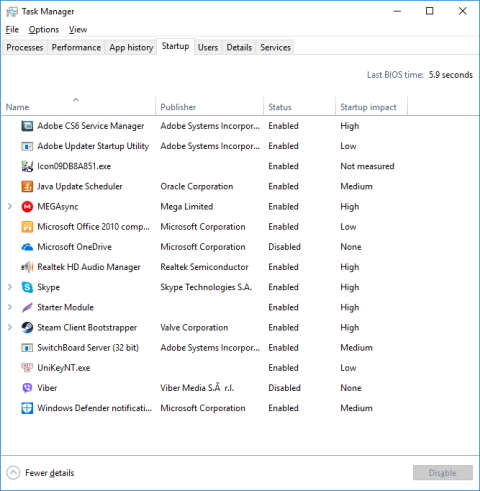
Trong quá trình khởi động có nhiều chương trình chạy cùng dẫn đến máy tính chạy chậm lag và việc của chúng ta cần giải quyết lúc này là tắt các chương trình khởi động cùng windows đi
Để làm được việc đó bạn nhấn tổ hợp phím Ctrl+Shift+Esc -> chuyển qua tab Startup bạn sẽ thấy tất cả các chương trình tải lúc khởi động Windows, lúc này bạn chọn các ứng dụng không cần thiết tắt đi là xong
3. Dọn dẹp ổ đĩa của bạn
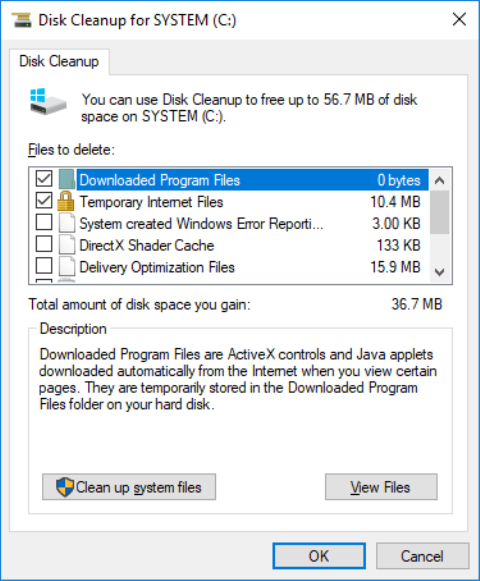
Từ menu Start, gõ Disk Cleanup để dọn dẹp ổ đĩa, chương trình sẽ tìm các tập tin và thư mục như các tập tin tạm thời, cookies các trang web ngoại tuyến, và các tập tin cài đặt trên PC của bạn và xóa chúng cùng một lúc. Bạn có thể thấy được thùng rác máy tính đang chiếm bao nhiêu dung lượng ổ cứng. Bạn có thể sử dụng phần mềm Lolo System Mechanic 14 để dọn dẹp ổ cứng hiệu quả nhất.
4. Nâng cấp Ram và SSD
Đây là 2 trong nhiều linh kiện được người dùng yêu thích sử dụng nâng cấp, thứ nhất vì nó tiện lợi, thứ 2 vì giá thành 2 linh kiện này đang ngày càng giảm xuống. Nếu máy tính của bạn quá chậm thì giải pháp nâng cấp chính là tối ưng nhất.
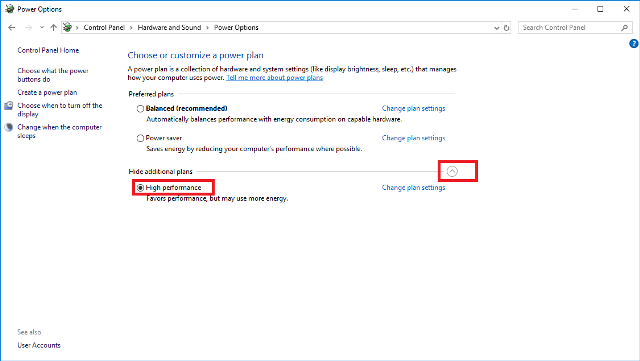
5. Thay đổi Power Settings thành Maximum Performance
Khi bạn chọn Maximum Performance sẽ giúp tăng cường hiệu năng cho máy của bạn sẽ giúp máy chạy nhanh hơn nhưng dĩ nhiên khi bạn lựa chọn giải pháp này mà máy bạn đang dùng pin thì sẽ ngốn pin hơn so với bình thường
Để chọn Maximum Performance bạn làm như sau vào Control Panel / System and Security / Power Options. Từ đây, nhấp vào mũi tên ở dòng Hide additional plans ở bên phải và chọn High Performance. Giống như hình bên dưới
Sản phẩm bán chạy


SẠC LAPTOP TOSHIBA 75W 19V – 3.95A
SẠC LAPTOP TOSHIBA 75W 19V – 3.95A

SẠC LAPTOP TOSHIBA 65W 19V – 3.42A
SẠC LAPTOP TOSHIBA 65W 19V – 3.42A
DANH MỤC SẢN PHẨM
TIN TỨC CÔNG NGHỆ Xem tất cả
CÓ THỂ BẠN QUAN TÂM
- sửa laptop uy tín tphcm
- thay bản lề laptop lấy liền
- cứu dữ liệu ổ cứng
- sửa máy tính tại nhà
- vệ sinh laptop giá rẻ
