
Cách kiểm tra sức khoẻ ổ cứng

Ổ cứng chính là nơi lưu trữ toàn bộ dữ liệu của máy tính. Đồ điện tử sau một thời gian sử dụng dĩ nhiên sẽ gặp những sự cố không mong muốn và ổ cứng cũng không ngoại lệ. Vậy phải làm sao để kiểm tra sức khoẻ ổ cứng máy tính của bạn đang nằm ở mức độ nào. Với bài viết sau đây hi vọng sẽ giúp bạn giải đáp được vấn đề đó
Cách 1: Sử dụng Command Prompt
Bạn không cần phải cài thêm bất cứ phần mềm nào để kiểm tra. Hãy làm theo cách sau
Bước 1: Nhấp chuột phải vào Start và chọn lệnh “Command Prompt (Admin)”
Bước 2: Gõ lệnh “wmic” -> enter, sau đó tiếp tục gõ lệnh “diskdrive get status” -> enter
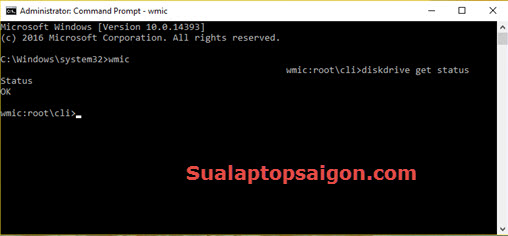
Tại đây bạn để ý nếu thấy chữ Status ok thì ổ cứng vẫn hoạt động tốt, nếu không hiện thì ổ cứng của bạn đang gặp vấn đề
Cách 2: Sử dụng phần mềm CrystalDiskInfo
Phần mềm CrystalDiskInfo là một phần mềm chuyên dụng để kiểm tra ô cứng. Bạn có thể tải phần mềm về theo link sau
https://crystalmark.info/software/CrystalDiskInfo/index-e.html

Sau khi tải về bạn chạy chương trình để ý dòng trạng thái sức khoẻ nếu nó báo tốt là tôt, nếu nó báo không tốt là cần phải xem xét lại để có kế hoạch sao lưu lại toàn bộ dữ liệu đề phòng ổ cứng bị hư bất ngờ
Sản phẩm bán chạy


SẠC LAPTOP TOSHIBA 75W 19V – 3.95A
SẠC LAPTOP TOSHIBA 75W 19V – 3.95A

SẠC LAPTOP TOSHIBA 65W 19V – 3.42A
SẠC LAPTOP TOSHIBA 65W 19V – 3.42A
DANH MỤC SẢN PHẨM
TIN TỨC CÔNG NGHỆ Xem tất cả
CÓ THỂ BẠN QUAN TÂM
- sửa laptop uy tín tphcm
- thay bản lề laptop lấy liền
- cứu dữ liệu ổ cứng
- sửa máy tính tại nhà
- vệ sinh laptop giá rẻ
