
Đăng nhập Windows 10 bằng hình ảnh
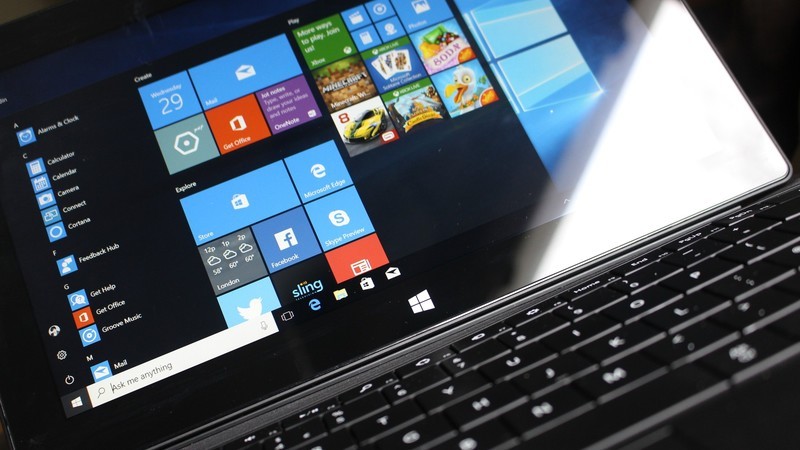
Trước giờ có rất nhiều cách đặt mật khẩu máy tính như là đặt mã pin, mật khẩu máy tính cùng gmail, mật khẩu thông thường… Với bài viết này Sửa Laptop Saigon hướng dẫn bạn cách đặt mật khẩu bằng hình ảnh
Thông thường Picture Password cho phép người dùng chọn một hình ảnh bất kỳ được lưu trữ trên máy tính, sau đó chèn thêm 3 cử chỉ cơ bản, chẳng hạn vẽ đường thẳng, hình tròn,… trên hình ảnh vừa chọn. Khi đó, 3 cử chỉ này sẽ trở thành mật khẩu bạn để đăng nhập hệ thống.
Bạn nhấp tổ hợp phím win + I -> Accounts > Sign-in options -> Picture Password -> Chọn add và chọn tấm hình mà bạn cần đặt mật khẩu
Cuối cùng Windows sẽ yêu cầu bạn tạo 3 cử chỉ trên hình ảnh này, chẳng hạn như đường thẳng, hình tròn hoặc đơn giản chỉ là nhấn vào một vị trí nào đó. Nhớ vị trí đó để lần sau đăng nhập vào nữa
.jpg)
Sản phẩm bán chạy


SẠC LAPTOP TOSHIBA 75W 19V – 3.95A
SẠC LAPTOP TOSHIBA 75W 19V – 3.95A

SẠC LAPTOP TOSHIBA 65W 19V – 3.42A
SẠC LAPTOP TOSHIBA 65W 19V – 3.42A
DANH MỤC SẢN PHẨM
TIN TỨC CÔNG NGHỆ Xem tất cả
CÓ THỂ BẠN QUAN TÂM
- sửa laptop uy tín tphcm
- thay bản lề laptop lấy liền
- cứu dữ liệu ổ cứng
- sửa máy tính tại nhà
- vệ sinh laptop giá rẻ
