
Đặt lịch tự động dọn dẹp trong “thùng rác”

Bạn có thói quen xoá các thư mục, tập tin không cần thiết bằng việc nhấn Delete hoặc nhấp chuột phải chọn delete, cả 2 cách này đều không xoá file hoàn toàn mà vẫn còn nằm trong Recycle Bin. Về lâu dài sẽ dẫn đến việc máy của bạn bị đầy không cần thiết. Vậy với bài viết này chúng ta sẽ đặt lịch tự động xoá cho Recycle Bin.
Bước 1: Bạn nhấn tổ hợp phím Win + r -> gõ lệnh “taskschd.msc”.
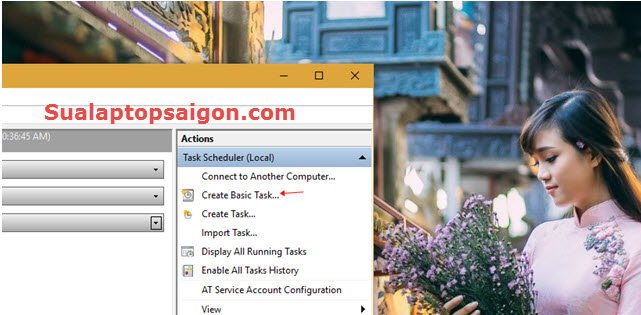
Bước 2: Tại cửa sổ Task Scheduler bạn chọn “Create Basic Task”. Giống như hình ảnh bên dưới
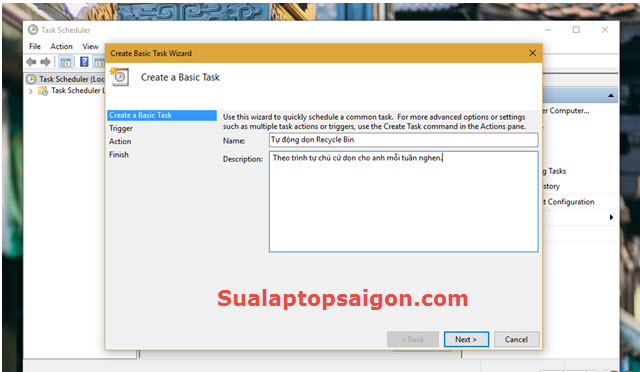
Bước 3: Tại đây bạn đánh tên và ghi chú gì tuỳ thích
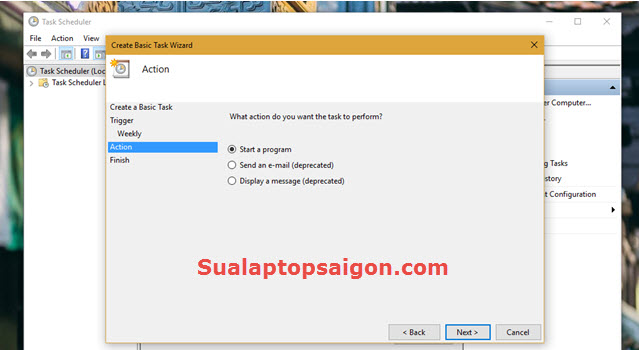
Bước 4: Giao diện thiết lập kế tiếp của lựa chọn “Weekly”, bạn hãy tiến hành lựa chọn theo gian theo Thứ trong tuần và thời điểm để cho phép Windows tiến hành “dọn dẹp”. Ở đây ta lấy ví dụ là vào Thứ 2 (Monday) lúc 14h chiều.
Bước 5: Tại đây “cmd.exe” vào ô “Program/Script” và điền lệnh “/c "echo Y|PowerShell.exe -NoProfile -Command Clear-RecycleBin” " vào ô “Add Arguments. Giống như hình hướng dẫn ở bên dưới
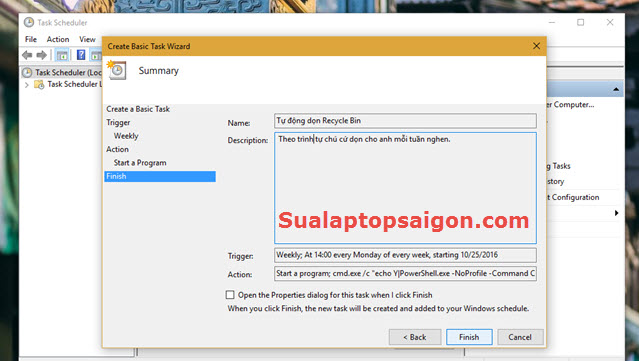
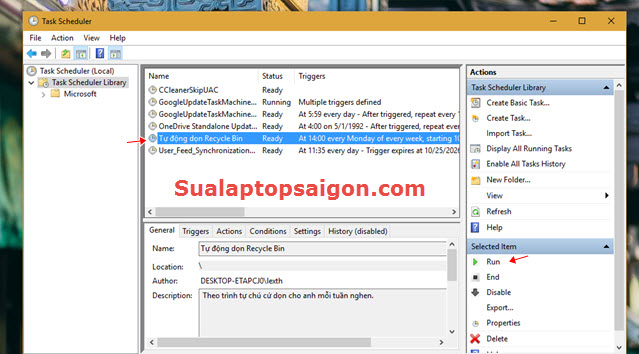
Bước 6: Cuối cùng nhấn run như hình bên dưới để chạy chương trình
Khi xoá một thư mục gì đó bạn cũng có thể nhấn phím Shift + Del để xoá triệt để không phải qua thùng rác.
Sản phẩm bán chạy


SẠC LAPTOP TOSHIBA 75W 19V – 3.95A
SẠC LAPTOP TOSHIBA 75W 19V – 3.95A

SẠC LAPTOP TOSHIBA 65W 19V – 3.42A
SẠC LAPTOP TOSHIBA 65W 19V – 3.42A
DANH MỤC SẢN PHẨM
TIN TỨC CÔNG NGHỆ Xem tất cả
CÓ THỂ BẠN QUAN TÂM
- sửa laptop uy tín tphcm
- thay bản lề laptop lấy liền
- cứu dữ liệu ổ cứng
- sửa máy tính tại nhà
- vệ sinh laptop giá rẻ
