
Đặt tuổi thọ cho mật khẩu của máy tính trên windows 10

Bảo mật máy tính trước giờ vẫn luôn được xem trọng. Nếu bạn có những tài liệu mật muốn máy tính của mình luôn được bảo mật thì hãy lên một kế hoạch đổi mật khẩu máy tính thường xuyên. Bài viết này Sửa laptop saigon sẽ hướng dẫn cách bạn cách đặt lịch đổi mật khẩu máy tính
Tại đây mình sẽ sử dụng tính năng Password Expiration trên windows 10 pro (không phù hợp với máy tính đã cài sẵn bản Home)
Bước 1: Nhấn phím Win + r -> gõ lệnh lusrmgr.msc
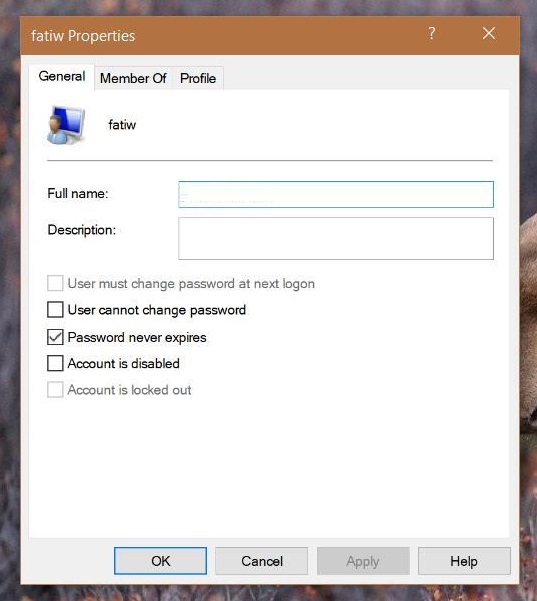
Bước 2: Bạn nhấp đúp vào user cần thiết lập chế độ này sau đó bỏ chọn Password never expires giống như hình bên dưới -> Apply - > Ok
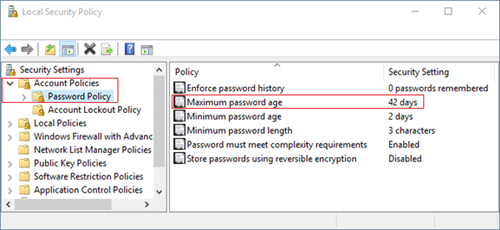
Bước 3: Bạn tiếp tục nhấn tổ hợp phím Win + r ->secpol.msc. Tại đây bạn chọn Account Policies > Password Policy, sau đó nhấn đúp vào tùy chọn Maximum password age và thay đổi giá trị tương ứng với số ngày mình muốn.
Sản phẩm bán chạy


SẠC LAPTOP TOSHIBA 75W 19V – 3.95A
SẠC LAPTOP TOSHIBA 75W 19V – 3.95A

SẠC LAPTOP TOSHIBA 65W 19V – 3.42A
SẠC LAPTOP TOSHIBA 65W 19V – 3.42A
DANH MỤC SẢN PHẨM
TIN TỨC CÔNG NGHỆ Xem tất cả
CÓ THỂ BẠN QUAN TÂM
- sửa laptop uy tín tphcm
- thay bản lề laptop lấy liền
- cứu dữ liệu ổ cứng
- sửa máy tính tại nhà
- vệ sinh laptop giá rẻ
