
Hướng dẫn Recovery Win 10 Laptop Acer không mất dữ liệu
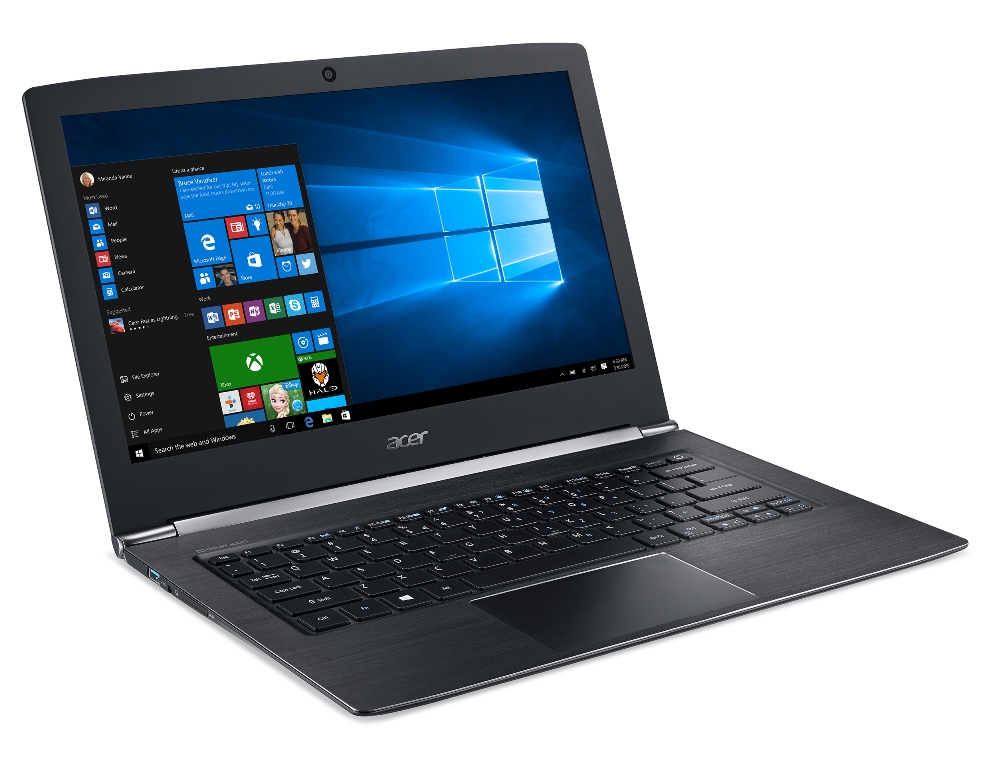
Như chúng ta đã biết, những hệ đều hành dành cho một chiếc laptop khá đa dạng cho chúng ta chọn lựa như windows XP, 7, 8, 10... Trong đó hệ điều hành windows 10 đang hiện rất phổ biến với mọi người bởi các tính năng vượt trội, đơn giản và dễ sử dụng.Nhưng, cho dù có nâng cấp các tính năng hoàn thiện đi nữa thì chúng cũng sẽ phát sinh lỗi trong quá trình sử dụng.Các bạn đừng quá lo lắng điều đó vì windows 10 có tích hợp tính năng Recovery windows 10 sẽ giúp bạn khắc phục các lỗi như chậm,lag, máy tính bị virus một cách riệt để mà không mất bất kỳ dữ liệu nào của các bạn.
Chúng tôi sẽ hướng dẫn cách Recovery Windows 10 bằng các bước đơn giản nhất mà không làm mất dữ liệu mà ai cũng có thể làm được khi không có nhiều kiến thức về máy tính.
Khái niệm cơ bản về Recovery Windows 10 là gì?
- Đó là quá trình làm mới hoàn toàn windows 10 như lúc mới cài đặt
- Loại bỏ hết tất cả những phần mềm và file rác có trong máy
- Diệt toàn bộ Virus có trong phân vùng chứa Windows
- Không cần USB hay đĩa CD
Các bước chuẩn bị cho việc Recovery Windows 10 không mất dữ liệu
- Việc Recovery mất khá nhiều thời gian nên các bạn hãy cắm sặc laptop vào để đảm bảo máy tính lúc nào cũng có NGUỒN.
- Khi vẫn vào được windows thì các bạn nên coppy dữ liệu của mình ra các phân vùng khác như ổ D,E....việc đó cũng giúp việc recovery được tối ưu hóa hơn.
- Khi không vào được windows thì các bạn cũng đừng quá lo lắng nhưng phải làm chính xác các bước mà chúng tôi hướng dẫn để không mất dữ liệu.
Các bước để Recovery windows 10 không mất dữ liệu: Khi đã chắc chắn các bước chuẩn bị ở phía trên thì các bạn hãy làm theo các bước sau đây:
*** Đối với các máy vào được windows 10 ***
Bước 1: Vào hệ thống Recovery trên windows 10
- Nếu vẫn vào được windows 10 thì các bạn hãy gõ vào ô tìm kiếm trên thanh tìm kiếm chữ “Settings” hoặc các bạn bấm tổ hợp phím WINDOWS + I sẽ xuất hiện cho bạn 1 bảng để lựa chọn.
Hãy chọn Update & security
Hãy chọn tab Recovery và nhấn Get Started
Bước 2: Lựa chọn chế độ Recovery windows 10
Khi đã vào được hệ thoogns recovery windows 10 các bạn sẽ có các lựa chọn sau đây:
- Keep my file: Sẽ giữ lại cho bạn toàn bộ file cá nhân và chỉ xóa các ứng dụng có trong windows.Sau khi chọn bạn chỉ việc nhấn Reset là hoàn thành, việc còn lại các bạn chỉ cần ngồi chờ trong 30’
- Remove Everything: Sẽ xóa toàn bộ file cá nhân cũng như toang bộ ứng dụng,file rác và virus có trong phân vùng chứa windows (Hãy thận trọng ở lựa chòn này nhé)
Cũng sẽ có 2 lựa chọn cho bạn:
+ Only the driver where Windows in installed: Xóa một phân vùng chứa windows (thườn là ổ C) và tất cả file có trong đó,chỉ giữ lại các ổ còn lại (Ổ D,E...) – đây là lựa chọn hợp lý cho bạn nào muốn làm mới hoàn toàn Windows.
+ All driver (khoanh vàng): Sẽ xóa toàn bộ những gì có trong ổ đĩa của bạn bao gồm cả ổ D,E...(mất sạch dữ liệu). Đây là lựa chọn hoàn hảo cho bạn nào muốn cho máy tính của mình như lúc mới mua nhưng hãy chắc chắn dữ liệu của các bạn đã được chép ra một ổ di động hay USB nào đó.
Bước 3: Khi đã chọn lựa Recovery xong thì các bạn chỉ việc chọn Reset và ngồi chờ là xong.
Ở bước này chờ hơi lâu nên các bạn có thể làm việc cá nhân hay nhâm nhi ly coffee là hưởng thụ thành quả.
*** Đối với các máy không vào được Windows thì các bạn hãy làm theo cách sau:
Bước 1
- Tắt máy hoàn toàn
- Bấm nút khởi động
- Sau khi bấm nút khởi động liền sau đó các bạn hãy nhấn tổ hợp phím ALT + F10 (F10) hoặc CTR + F tùy dòng máy Acer.
Chờ trong giây lát sẽ xuất hiện bảng Acer eRecovery Managerment
Bước 2:
- Ở bước này các bạn cũng có hai mục khác nhau
+ Restore operating system to factory defaults: Phục hồi lại windows và xóa toàn bộ file có trong ổ C: các ổ còn lại vẫn được giữ nguyên.
+ Restore operating system and retain user data: Phục hồi windows và giữ lại toàn bộ file của các bạn trong mục C:\Backup – lựa chọn này không thể xóa VIRUS có trong máy của các bạn...Nên cân nhắc khi lựa chọn.
Đây là bảng nhắc nhở các bạn chuẩn bị những gì trước khi Recovery windows 10
1.Cảnh báo xóa toàn bộ ổ C:
2.Trả win dows về trạng thái mặc định ban đầu và xóa toang bộ ứng dụng,cài đặt,updates.
3.Khuyên các bạn sử dụng chức năng này khi máy gặp sự cố hoặc bị virus hay có một quá trình recovery nào trước đó thất bại.
4.Yêu cầu các bạn cắm sạc vào.
5.Nhắc nhở bạn nên chép dữ liệu cá nhân ra ổ cứng khác hoặc USB.
Sau đó nhấn NEXT
Tiếp theo sẽ hiện bảng thông báo cho bạn tên ổ cứng và dung lượng của nó khi recovery
Khi nhấn NEXT sẽ nhắc nhỏ bạn có chắn chắn những gì đã chọn hay không-Làm sai các bước ở trên thì toàn bộ dữ liệu của bạn sẽ mất hết không thể phục hồi được nữa.
Bước 3:
Chỉ việc ngồi chờ đến khi quá trình hoàn thành.
Như vậy là đã thực hiện thành công Recovery Windows 10 rồi đấy.Khá là đơn giản phải không? Nếu bạn làm thành công thì hãy chia sẻ nó cho bạn bà và người thân cùng biết để có thể khắc phục các lỗi máy tính cứng đầu bạn nhé!
CHÚC BẠN THÀNH CÔNG!!!
Sản phẩm bán chạy


SẠC LAPTOP TOSHIBA 75W 19V – 3.95A
SẠC LAPTOP TOSHIBA 75W 19V – 3.95A

SẠC LAPTOP TOSHIBA 65W 19V – 3.42A
SẠC LAPTOP TOSHIBA 65W 19V – 3.42A
DANH MỤC SẢN PHẨM
TIN TỨC CÔNG NGHỆ Xem tất cả
CÓ THỂ BẠN QUAN TÂM
- sửa laptop uy tín tphcm
- thay bản lề laptop lấy liền
- cứu dữ liệu ổ cứng
- sửa máy tính tại nhà
- vệ sinh laptop giá rẻ
