
Máy tính bị mất âm thanh Win 7, 8, 8.1, 10
Máy tính của bạn đang nghe nhạc bình thường bỗng dưng không nghe được nữa thì cần phải kiểm tra một số vấn đề sau
1. Khởi động lại máy tính
Đây là cách đơn giản nhất mà ai cũng có thể làm, có thể trong quá trình khởi động máy tính bị xung đột một phần mềm nào đó dẫn đến máy tính bị mất tiếng, khởi động lại máy sẽ loại bỏ được rủi do đó.
2. Kiểm tra volume của Windows
Một số trường hợp có ai đó đùa nghịch vặn nhỏ volume của bạn xuống mức thấp nhất nên không thể nghe thấy cũng là điều bình thường. Để loại trừ khả năng này bạn hãy kiểm tra xem volume của loa đã được chỉnh hợp lý hay chưa
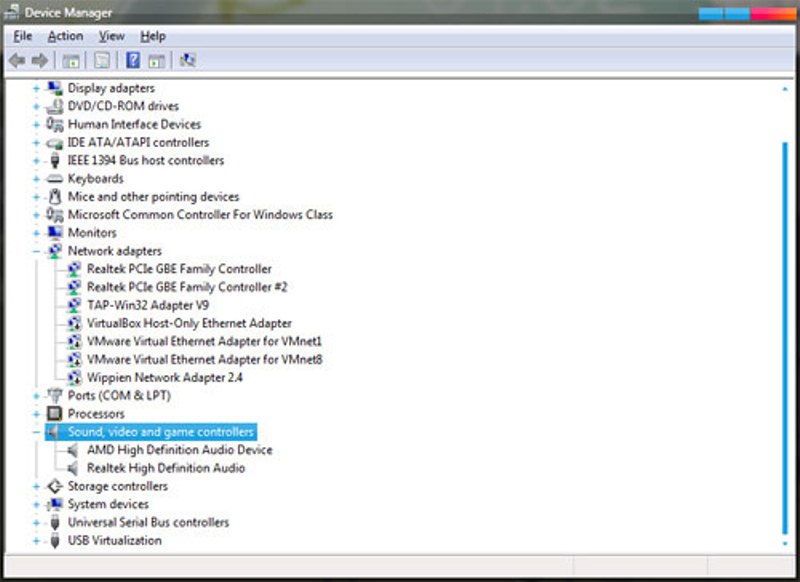
3. Driver
Driver là một trong các nguyên nhân chính dẫn đến vấn đề này. Bạn có thể xoá driver âm thanh và để máy tính tự động cập nhật lại.
Việc xoá driver khá đơn giản bạn làm theo hướng dẫn đó là mở Device Manager lên bằng cách gõ Device Manager vào ô tìm kiếm của Windows, sau đó hãy bấm vào mục Sound, video and game controllers, chọn Audio Controller và bấm nút delete trên bàn phím để xóa driver âm thanh.
Hoặc bạn cũng có thể tải driver âm thanh mới nhất từ trên trang chủ về, sau đó tiến hành cài đặt lại từ đầu. Để tải driver âm thanh của bất kể máy nào thì bạn gõ tìm kiếm trên google với chú pháp “ driver soud card + tên dòng máy + phiên bản windows”
Ví dụ mình muốn tìm driver âm thanh của máy dell 4110 chạy windows 7 64 bit thì mình sẽ ghi “ driver soud card 4110 windows 7 64 bit”
4. Jack audio
Bạn có thể xịt một ít RP7 vào jack tai nghe sau đó rút ra, cắm vô máy tính liên tục khoảng 3,4 lần có thể lâu ngày lá tiếp xúc vị trí đó không tốt dẫn đến âm thanh không nghe được. Cách đó cũng là một cách vệ sinh jack loa
Sản phẩm bán chạy


SẠC LAPTOP TOSHIBA 75W 19V – 3.95A
SẠC LAPTOP TOSHIBA 75W 19V – 3.95A

SẠC LAPTOP TOSHIBA 65W 19V – 3.42A
SẠC LAPTOP TOSHIBA 65W 19V – 3.42A
DANH MỤC SẢN PHẨM
TIN TỨC CÔNG NGHỆ Xem tất cả
CÓ THỂ BẠN QUAN TÂM
- sửa laptop uy tín tphcm
- thay bản lề laptop lấy liền
- cứu dữ liệu ổ cứng
- sửa máy tính tại nhà
- vệ sinh laptop giá rẻ
