
Nhiệt độ máy tính bao nhiêu là ổn định
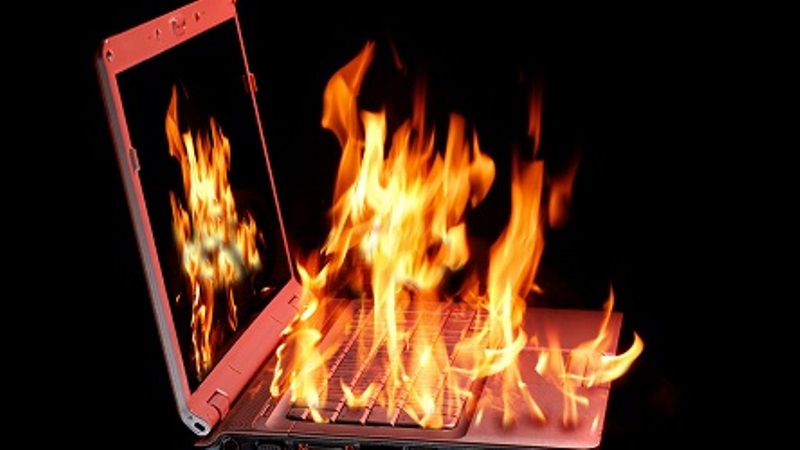
Câu hỏi “Nhiệt độ máy tính bao nhiêu là bình thường, ổn định” được rất nhiều bạn tìm kiếm trên google. Quả thật nóng chính là một trong những kẻ thù của linh kiện điện tử, máy tính của bạn sẽ bị giảm tuổi thọ nếu máy cứ nóng liên tục vượt mức giới hạn. Vậy nhiệt độ máy tính bao nhiêu là hợp lý chúng ta cùng tìm hiểu qua bài viết sau đây
Thông thường 3 linh kiện thường xuyên được mọi người quan tâm đến nhiệt độ là CPU, GPU, HDD.
- CPU: Tốc độ chạy của chip thường được các phần mềm chia ra các Core ( tùy vào số lượng nhân trên chip) có nhiệt độ trung bình 30-40 độ trong điều điện thời tiết bình thường và hoạt động bình thường, nếu chúng ta sử dụng các ứng dụng cần cpu xử lý nhiều thì sẽ nóng hơn có thể lên đến 65 độ, CPU Intel có ưu điểm tỏa nhiều nhiệt nên bạn cũng không nên quá lo lắng, trừ khi nhiệt độ CPU liên tục ở mức xấp xỉ 100º C. Khi máy tính nóng quá sẽ tự tắt để bảo vệ bản thân “ nó ”
- GPU: Đây chính là bộ phận chuyên xử lý đồ họa cho CPU, nhiệt độ GPU thường cao hơn CPU 1 chút và rơi vào khoảng 40-45 độ ở điều kiện thời tiết bình thường không chơi game, nếu bạn chơi game nhiệt độ có thể lên đến 70-80 độ, nhiệt độ này nếu lên cao hơn nữa bạn cần chú ý vì có thể card vga của bạn sắp bị lỗi chip
- HDD: Đây chính là ổ cứng, nơi lưu trữ dữ liệu, việc HDD tăng nhiệt độ khi bạn hoạt động các tác vụ như sao chép dữ liệu lớn hoặc game là điều khó trảnh khỏi. Nhiệt độ thông thường của ổ cứng là 30-50 độ, trên 55 độ nếu dùng phần mềm kiểm tra sẽ cảnh báo. Còn nhiệt độ của SSD thông thường là 45 độ. Nếu bạn muốn tăng tuổi thọ của ổ cứng SSD thì nhấp vào đây
.jpg)
Một số phần mềm sẽ giúp bạn kiểm tra nhiệt độ của máy tính như là
1. CPUID HWMonitor: Ưu điểm của nó làm miễn phí, cung cấp cho người dùng nhiệt độ của CPU, HDD, Battery…. Bạn có thể tải phần mềm về theo link sau
http://taimienphi.vn/download-cpuid-hwmonitor-7657
2. Core Temp: Ưu điểm của nó cũng là miễn phí, hiển thị nhiệt độ của CPU, nó có khả năng hiển thị nhiệt độ của từng Core, như vậy sẽ chi tiết hơn cho bạn nào muốn theo dõi nhiệt độ của CPU. Tải về theo link sau
http://taimienphi.vn/download-core-temp-7858
3.SpeedFan: Kiểm tra và theo dõi hoạt động quạt CPU. Đặc biệt SpeedFan giám sát mọi khía cạnh trên máy tính. Tải phần mềm về theo link sau
http://taimienphi.vn/download-spedfan-583
4. Real Temp: Xem nhiệt độ của CPU, và ở nhiệt độ hiện tại đó có ở mức an toàn hay không. Nhược điểm của Real Temp là chỉ hiển thị nhiệt độ của CPU và Card đồ họa còn các thiết bị khác thì không hiển thị được. Tải phần mềm về theo link sau
http://taimienphi.vn/download-real-temp-1150
5. Hardware Sensors Monitor: Cảnh báo cho người dùng khi nhiệt độ của CPU vượt mức cho phép, hiển thị thông số về BIOS, và tốc độ của bộ vi xử lý. Tải phần mềm về theo link sau
http://taimienphi.vn/download-hardware-sensors-monitor-7860
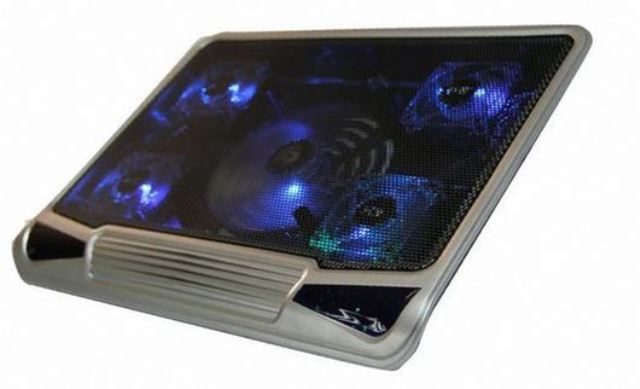
Bạn có thể giảm nhiệt độ của máy tính xuống bằng cách mua thêm đế tải nhiệt, vệ sinh máy tính định kỳ, theo các chuyên gia thì nên vệ sinh máy tính từ 6-8 tháng 1 lần, không sử dụng máy tính trên chăn, nện… Việc giảm nhiệt độ của máy tính sẽ giúp tăng tuổi thọ các linh kiện có trong máy.
Sản phẩm bán chạy


SẠC LAPTOP TOSHIBA 75W 19V – 3.95A
SẠC LAPTOP TOSHIBA 75W 19V – 3.95A

SẠC LAPTOP TOSHIBA 65W 19V – 3.42A
SẠC LAPTOP TOSHIBA 65W 19V – 3.42A
DANH MỤC SẢN PHẨM
TIN TỨC CÔNG NGHỆ Xem tất cả
CÓ THỂ BẠN QUAN TÂM
- sửa laptop uy tín tphcm
- thay bản lề laptop lấy liền
- cứu dữ liệu ổ cứng
- sửa máy tính tại nhà
- vệ sinh laptop giá rẻ
